保姆级教程|2026 最新美区 Apple ID 注册(无需科学上网・看完一次成功・iOS26)
本文仅为苹果官方Apple ID注册流程的合规科普
仅适用于个人合法合规使用,请勿用于任何违规用途。
所有操作均遵循苹果官方用户协议,不涉及任违规工具等内容。
🔴 注册前须知(必看)
本教程仅用于个人合法合规的Apple ID注册,需严格遵守苹果官方用户协议与所在地区法律法规
请使用个人专属邮箱与手机号,禁止共享、售卖账号
仅在App Store登录使用,禁止在iCloud等核心服务登录,避免账号风险
🔴 注册前 3 条铁律(必看!错 = 失败)
全程关闭代理软件
准备一个从未注册过 Apple ID 的邮箱(QQ邮箱/Outlook/163 都可以)
没有可用邮箱账号可以注册一个微软outlook邮箱账号
【2026最新免费注册微软邮箱保姆级教程】
3.只在 App Store 登录绝对不要在「设置 → Apple ID」登录 iCloud
🖥️ 第一步:电脑打开自带的浏览器或手机浏览器,打开无痕浏览窗口。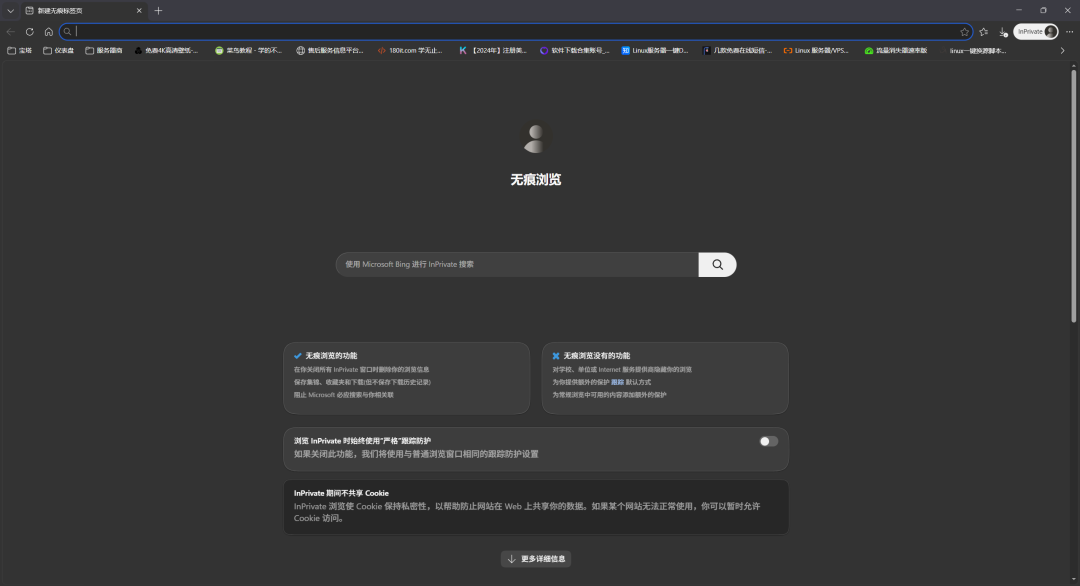
注册海外区 Apple ID
进入:https://appleid.apple.com/account
按下面一字不差填写:
名(First):Tom
姓(Last):Lee
国家 / 地区:选 United States(美国)
出生日期:随便填 ≥18 岁(例如:2000/01/01)
邮箱:你的新邮箱(未注册过 Apple ID)
密码:必须 大写 + 小写 + 数字+符号(例:Abc123456.)
电话号码:地区选 +86 China填你自己的手机号(收验证码)
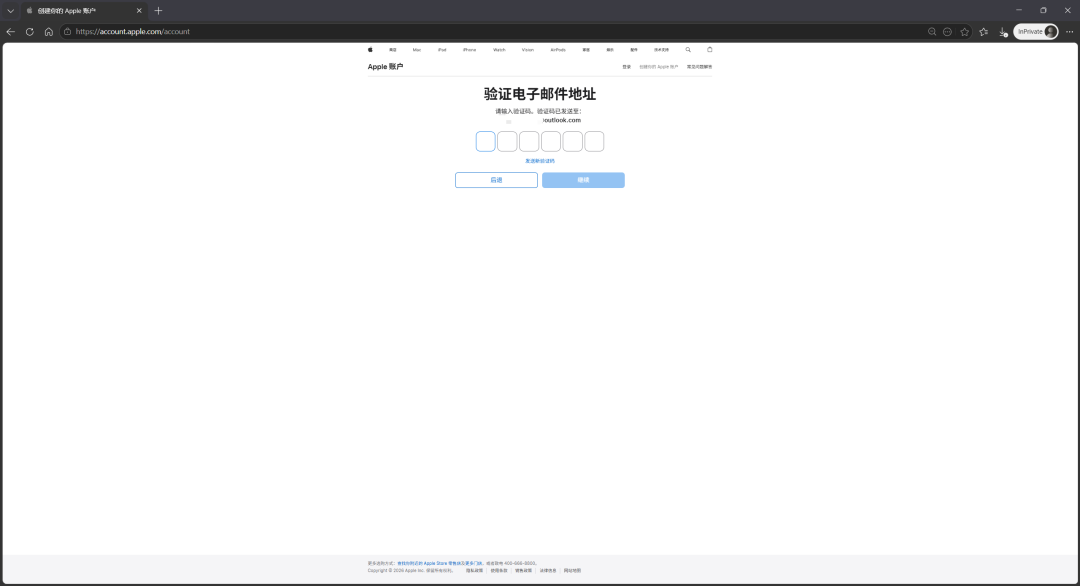
邮箱收 6 位验证码 → 输入
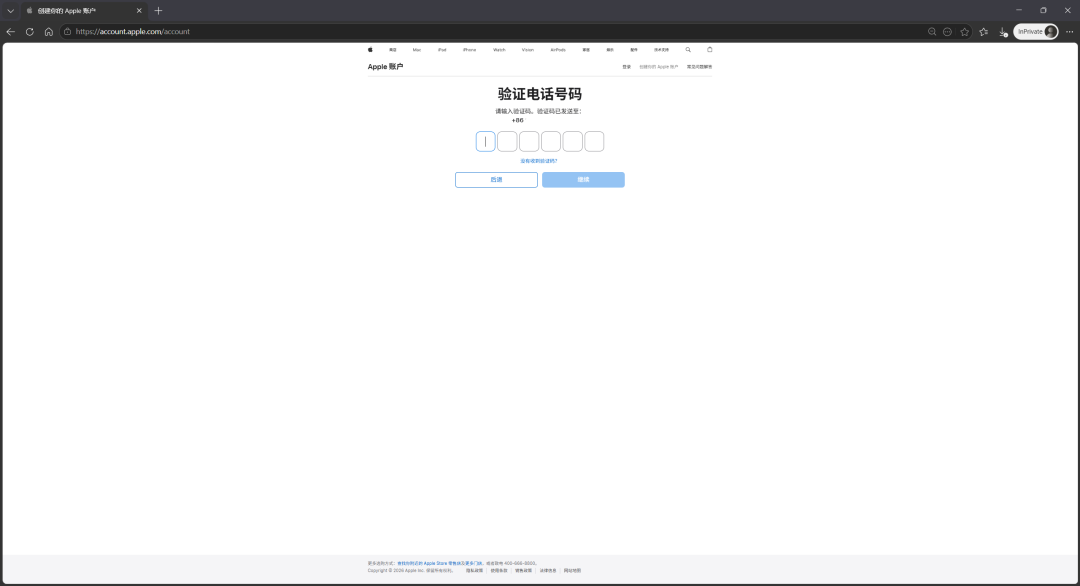
手机收 6 位验证码 → 输入
验证通过 → 跳转到用户中心后→你的 ID 已注册完成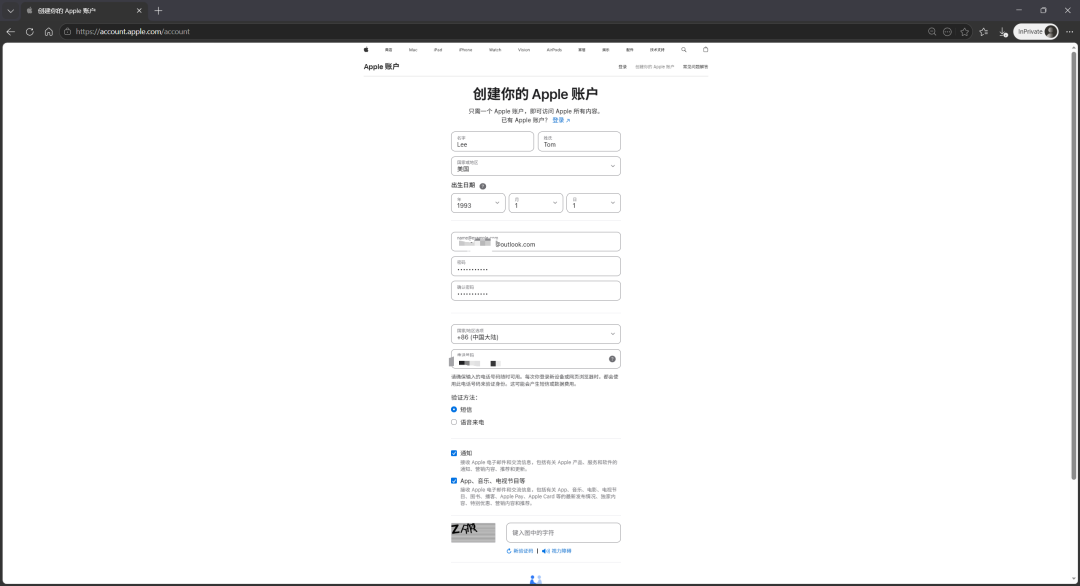
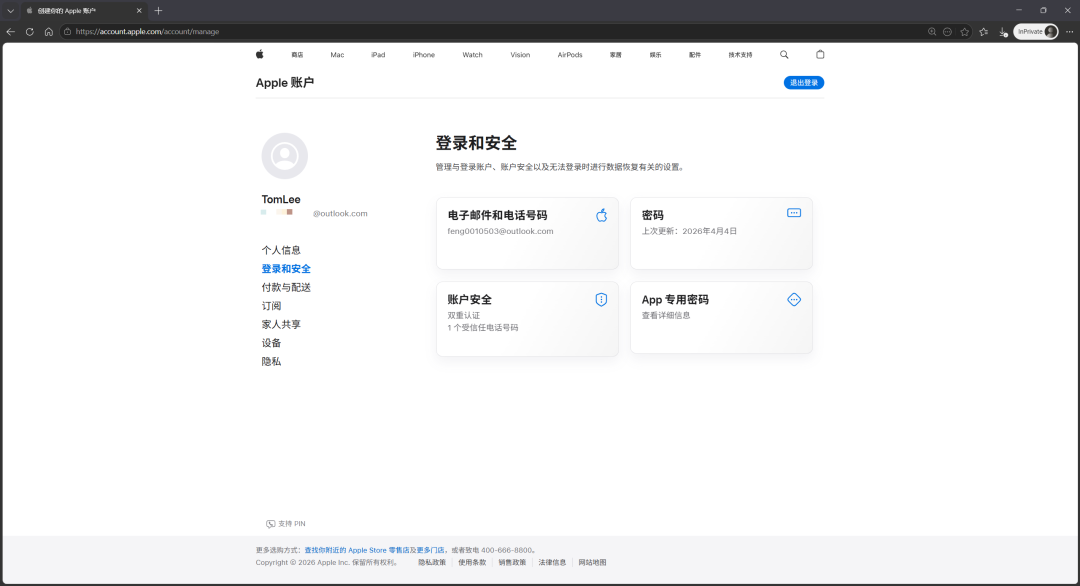
📱 第二步:iPhone 登录 App Store 激活
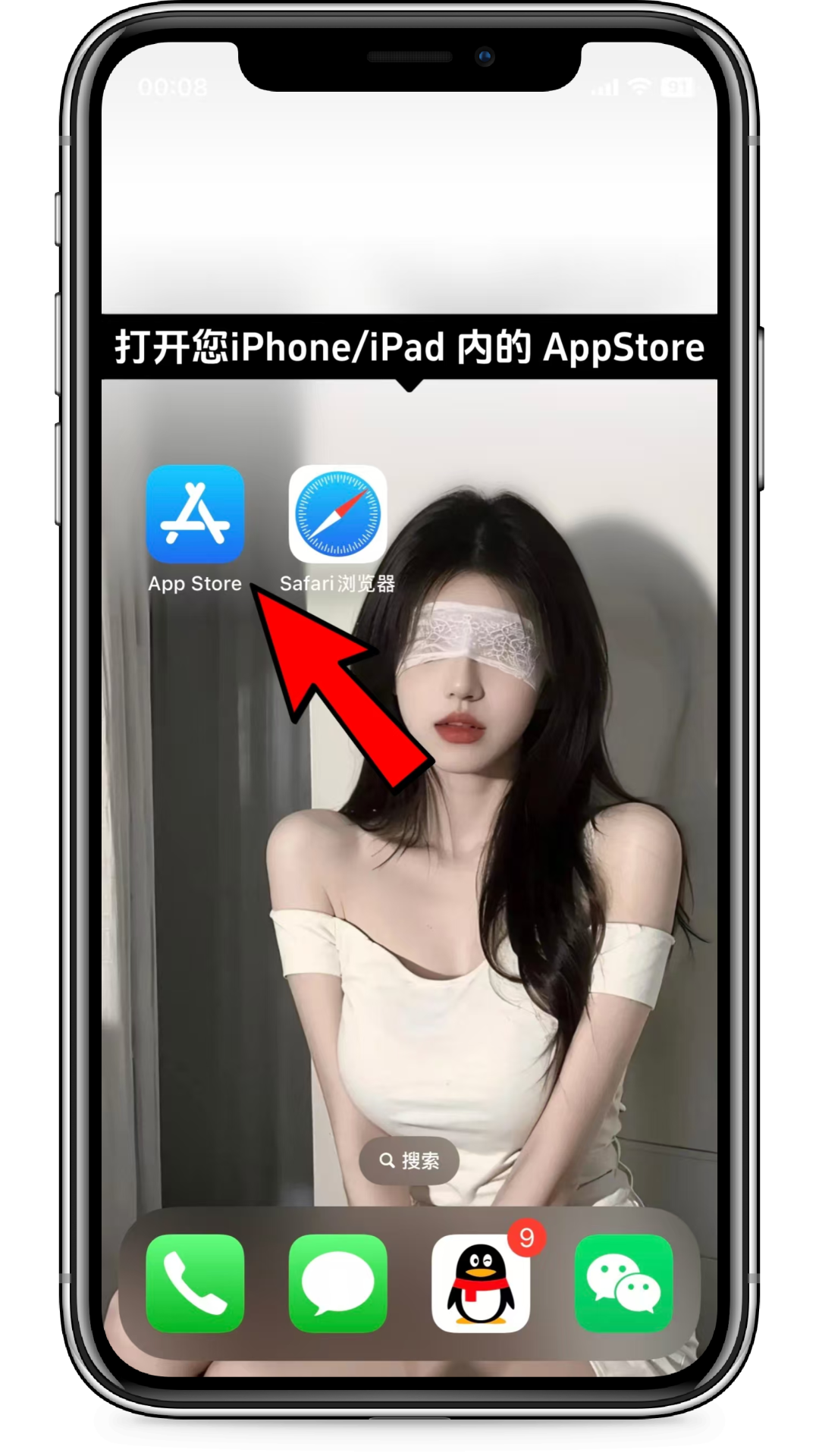
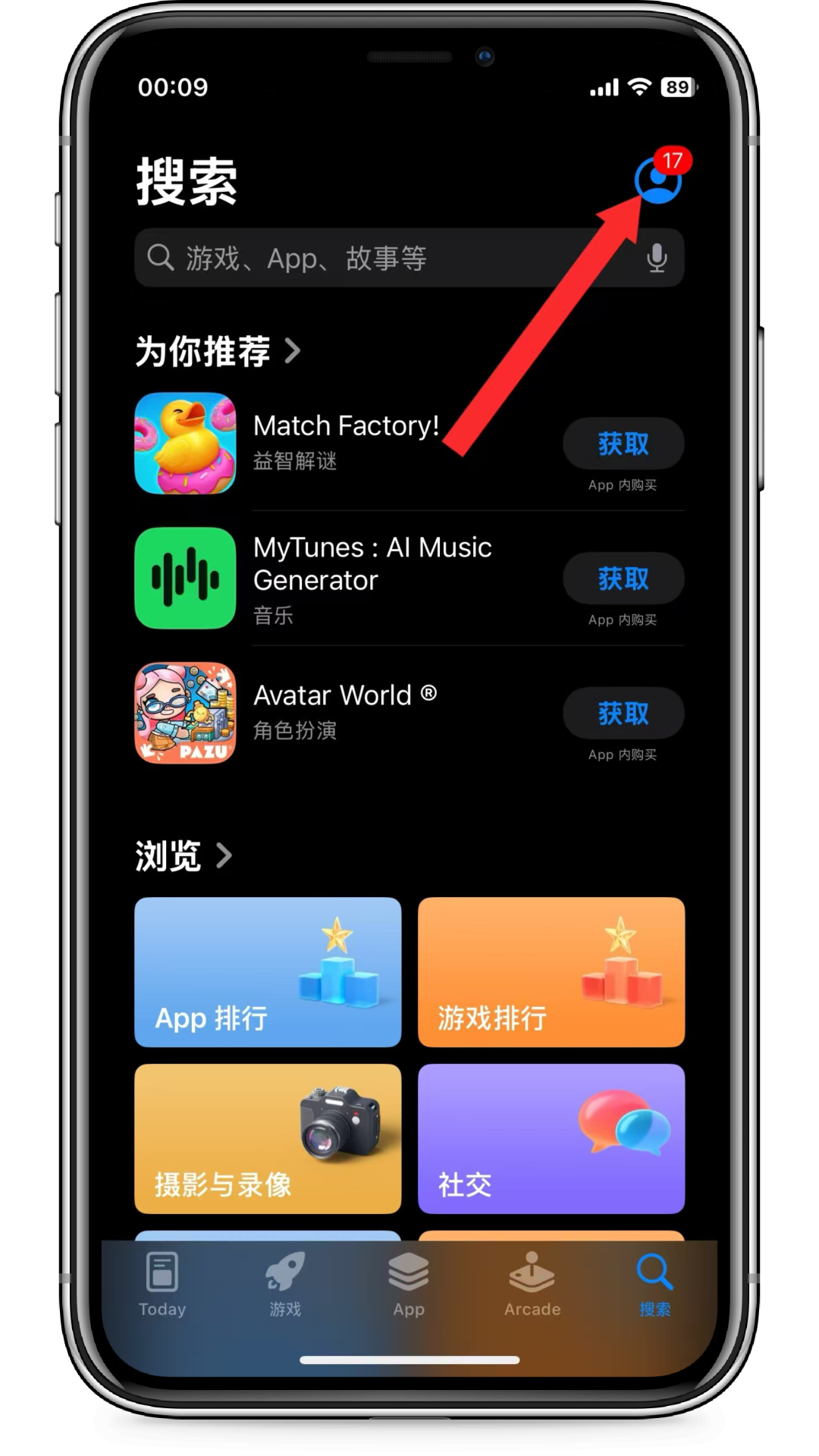
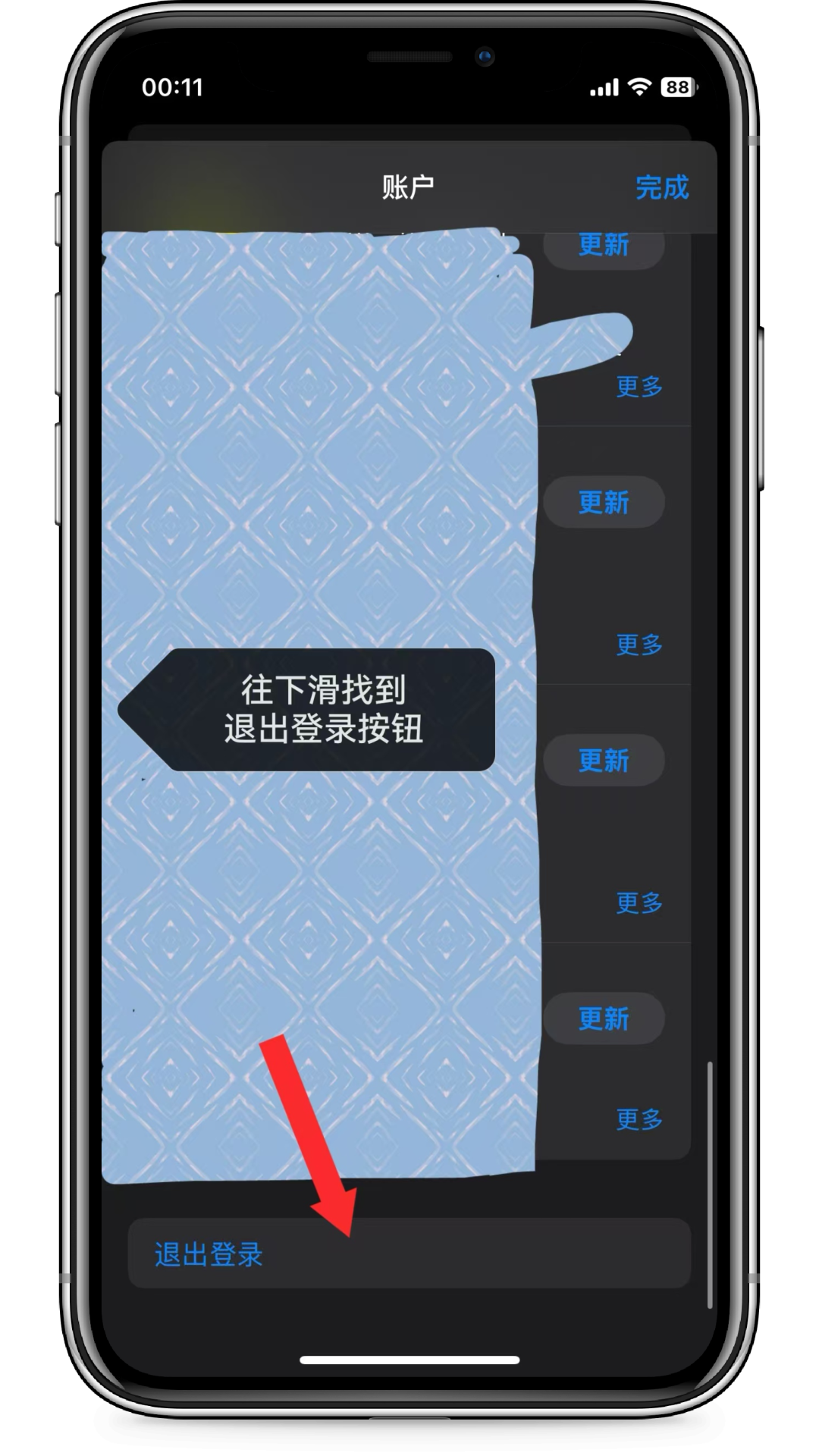
账号退出后点击通过Apple账号登录
弹窗选择 不是xxx(你的icloud账号)
然后输入您新账号的邮箱
→输入密码
→输入验证码
→登录成功!
🚀 使用规范(避免封号)
仅用于下载对应地区 App Store 上架的合规应用。
不进行付费内购、不共享账号、不频繁切换地区。
如需切回国区,退出账号即可,不影响设备数据。
仅在 App Store 登录,不登录 iCloud。
密码妥善保存,建议记录在安全位置。
⚠️ 安全与合规提醒
1.严格遵守所在地区法律法规与苹果官方用户协议
2.禁止使用账号进行任何违规、违法操作
3.如遇账号问题,联系苹果官方客服处理
相关推荐
- 暂无相关推荐,看看别的吧。
0 评论